まずは短く目的を整理すると、毎日の時間がもっと有効に使えるようになります。自分が何をしたいかで必要な機能や使い方が変わるため、ランキングで優先順位をつけると選びやすくなります。ここでは具体的な使い道ごとにわかりやすく紹介します。
パソコンの使い道をランキングで選ぶと毎日が変わる
パソコンの使い道を順位付けすると、時間配分や機種選びが楽になります。日常の作業や趣味、仕事に応じて優先順位を決めると、迷わず行動に移せます。
人気上位を短く紹介
多くの人がパソコンで行う上位の用途は、動画視聴、情報収集、文章作成、画像・動画編集、ゲームです。これらは用途ごとに求められる性能や周辺機器が違うため、まずは自分がどれに重きを置くかを決めましょう。
動画視聴やネットサーフィンは軽めの機種で十分です。文章作成やブログはキーボードの使いやすさが重要になります。編集やゲームならCPUやGPUの性能を重視してください。優先順位を明確にすると、購入や利用の判断がしやすくなります。
初心者が今すぐ始められる3選
初心者におすすめの使い道は、動画視聴、ブログや文章作成、ネットサーフィンです。どれも学習コストが低く、すぐに成果や楽しさを感じやすい点が魅力です。
まず動画視聴は好きなコンテンツを楽しみつつ、ストリーミングの使い方や画質設定に慣れられます。次にブログや文章作成は入力練習になり、公開することでフィードバックが得られます。ネットサーフィンは情報の探し方や安全なサイトの見分け方の練習になります。始めやすい3つを並行して試すと、自分に合った方向性が見えてきます。
副業につながりやすい使い方
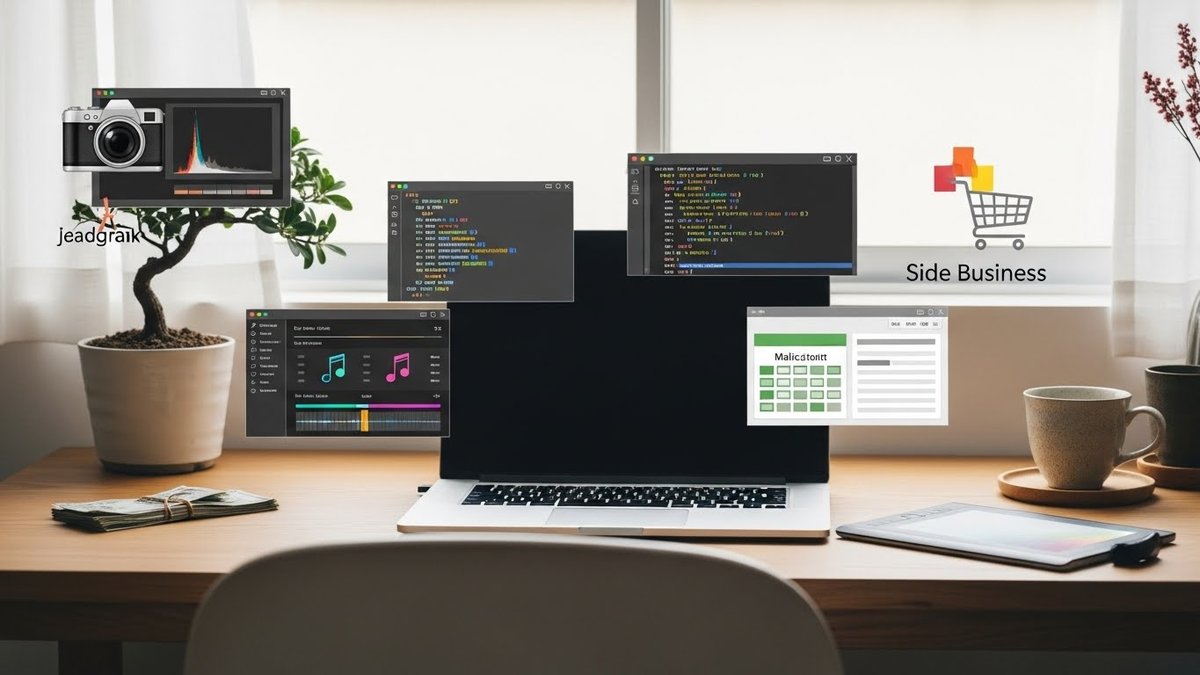
副業につながりやすいのは、ブログ運営、動画配信、デザインやライティング、プログラミングです。どれもスキルの蓄積で収入につながる可能性があります。
ブログは広告やアフィリエイトで収益化が見込めます。動画配信は視聴者を集めて収益化や案件獲得に繋がります。デザインやライティングは案件受注が比較的取りやすく、ポートフォリオ作りが重要です。プログラミングはスキル次第で高単価案件を得やすく、学習投資の回収が大きい点が魅力です。
趣味として長く続けるコツ
長く続けるには無理のない頻度で楽しめることを選ぶと続きやすくなります。目標を小さく区切り、達成感を得ながら進めることが大切です。
例えば写真や動画編集なら、最初は短い作品を作ることから始めます。ゲームはプレイ時間を決めて健康管理も意識しましょう。創作系はコミュニティに参加して感想をもらうとモチベーションが保ちやすくなります。機材は徐々に揃えると費用負担が減ります。
仕事や学びで成果が出やすい点
仕事や学びで効果を出すには、日々のルーチンやツールの使い方を整えることが重要です。タスク管理やファイル整理、共有の仕組みを決めると効率が上がります。
定期的なバックアップとソフトの更新も忘れずに行ってください。学習面では短時間の集中を繰り返す学習スタイルが向いています。成果を可視化するためにノートや進捗表を使うと動機が保てます。
用途別に優先したい機能
用途別で重視したい機能をまとめると、動画視聴はディスプレイとスピーカー、文章作成はキーボードとバッテリー、編集やゲームはCPU/GPUと冷却能力です。ストレージ速度や容量も用途に応じて選びましょう。
外出先で使う場合は軽量さとバッテリー持ち、持ち運びしないなら拡張性や大画面を重視するとよいです。周辺機器では外付けストレージや良いマウス、キーボードに投資すると作業が快適になります。
\買う前にチェックしないと損!/
最大70%OFF!今だけ数量限定クーポンをゲットして快適な生活に
実際の利用で見るパソコンの使い道ランキング
ここからは実際の利用頻度が高い順に用途を見ていきます。それぞれの特徴や求められる性能を具体的に説明します。
1位 動画視聴と配信
動画視聴は最も手軽で人気の高い用途です。ストリーミングサービスが豊富で、画質や字幕設定などを調整しながら快適に楽しめます。ディスプレイの解像度とスピーカーの音質が満足度に直結します。
配信を始める場合は、ウェブカメラやマイク、配信ソフトの使い方を学ぶ必要があります。配信はリアルタイムのやり取りがあるため、通信環境の安定性とPCの負荷分散が重要です。初期は軽めの配信から始め、視聴者の反応を見ながら改善していくと続けやすくなります。
2位 ネットサーフィンと情報収集
日常的な情報収集やニュースのチェックは、多くの人が行う基本的な使い道です。ブラウザのタブ管理やブックマークの整理、セキュリティ対策を整えると効率よく情報を集められます。
検索スキルを少し磨くと必要な情報に早くたどり着けます。ツールとしてはRSSリーダーやメモアプリを使うと、後で見返せるように整理できます。情報の正確性に注意し、信頼できるサイトを複数確認する習慣をつけると安心です。
3位 ブログや文章作成
ブログや文章作成は表現力を高め、情報発信の基盤になります。定期的に書く習慣をつけると執筆が速くなり、読み手を意識した構成ができるようになります。
執筆にはテキストエディタやワードプロセッサが便利です。見出しや段落を意識して読みやすさを重視すると、読者の滞在時間が伸びます。校正ツールやテンプレートを活用すると品質を保ちながら量産できます。
4位 画像や動画の編集
画像や動画の編集はクリエイティブな楽しさがありますが、性能の高いPCを必要とします。編集ソフトの操作に慣れることで、表現の幅が広がります。
保存用の大容量ストレージやバックアップ環境も重要です。作業効率を上げるにはショートカットキーやプリセットを活用してください。外付けモニターや高色域のディスプレイを使うと仕上がりの精度が上がります。
5位 オンラインゲーム
オンラインゲームはリアルタイム処理が求められるため、CPU・GPU・通信環境のバランスが重要です。高リフレッシュレートのディスプレイや低遅延のマウスが有利になります。
長時間プレイする場合は冷却性能や姿勢にも配慮してください。マルチプレイではボイスチャットや配信機能との相性も考慮しましょう。ゲームのジャンルによって必要なスペックが変わりますので確認が必要です。
6位 オンライン会議とリモートワーク
オンライン会議はビデオと音声の品質に加え、マルチタスク処理がしやすい環境が求められます。安定したネット回線とノイズキャンセル付きのマイクがあると快適です。
リモートワークではファイル共有やコラボレーションツールの使い方が鍵になります。作業スペースの整理やモニターの増設で生産性を上げることができます。セキュリティ対策も忘れずに整えてください。
7位 ネットショッピングと管理
ネットショッピングは在庫確認や価格比較、クーポン活用がポイントです。家計管理ソフトやスプレッドシートで購入履歴を整理すると無駄遣いを防げます。
オンラインでの決済は安全なサイトを選び、二段階認証を設定すると安心です。配送状況の管理や保証書の保存もデジタルでまとめておくと便利です。
8位 プログラミング学習
プログラミングは学べば幅広い仕事に役立つスキルです。開発環境を整え、簡単なプロジェクトを作って経験を積むと仕事に繋がりやすくなります。
学習にはドキュメントやコミュニティの活用が有効です。実際に手を動かすことを重ねると理解が深まります。環境構築やデバッグの経験が積めると自信につながります。
9位 SNS運用と情報発信
SNSは短いスパンで反応が得られるため、発信の練習に向いています。投稿の傾向を分析して、読者に合った内容を増やしていくと効果が出やすくなります。
画像や動画の簡単な編集スキルがあると視認性が上がります。アカウント管理ツールで投稿をスケジュール化すると継続が楽になります。炎上対策や個人情報管理も意識してください。
10位 投資やデータ分析
投資やデータ分析は情報整理と可視化が重要です。表計算ソフトや専用ツールでデータを扱い、判断材料を増やすことで精度が高まります。
リスク管理を徹底し、結果を定期的に振り返る習慣をつけてください。自動化ツールやAPIを活用すると作業の効率化が図れます。
デイサービスに人気のシニア向けカジュアルパンツ!


 ポチップ
ポチップ
場面別に見るパソコンのおすすめの使い道
場面ごとに優先すべき使い道を整理すると、目的達成がしやすくなります。学業、仕事、制作、趣味などに合わせた提案です。
学生向け レポートと学習支援
学生にはレポート作成や資料作り、オンライン講義の受講が中心です。キーボードの打ちやすさとバッテリー持ちがあると移動先でも快適に使えます。
参考文献の管理やノートの整理にはノートアプリやPDF管理ツールが便利です。グループワークでは共同編集ツールを活用すると作業がスムーズになります。
社会人向け 仕事効率化の方法
社会人はメールや資料作成、会議対応が日常です。マルチタスクに耐えられるメモリとディスプレイの環境を整えると効率が上がります。
タスク管理ツールやテンプレートを取り入れて作業を標準化してください。クラウドストレージでファイル共有を自動化すると、無駄なやり取りが減ります。
クリエイター向け 制作の基本
クリエイターは制作環境の快適さが成果に直結します。高性能なCPU/GPU、色再現性の高いモニター、外付けストレージを検討してください。
ワークフローを決めて素材管理やバックアップを習慣づけるとトラブルに強くなります。制作時間の確保と休憩も大切にしてください。
趣味向け 観る遊ぶ作る
趣味で使う場合は楽しめる範囲で機材を揃えると続けやすいです。映像を楽しむなら画面、ゲームなら操作性、創作なら編集環境を重視します。
コミュニティや情報発信を取り入れると交流が広がり、長く続ける動機になります。機材は段階的に揃えていくと負担が少なくなります。
副業で稼ぐための始め方
副業はまず小さな目標で始め、実績を積むことが重要です。案件管理や請求書の発行などの仕組みを整えると継続が楽になります。
スキルに応じた案件を選び、評価やレビューを蓄積することで受注の幅が広がります。税務や収支の管理も早めに学んでおくと安心です。
家族で便利に使える例
家族で使う場合は共有のカレンダーや写真の整理、子どもの学習サポートに役立ちます。アクセス権を分けてプライバシーを守りつつ便利に使えるように設定してください。
共用アカウントの管理やバックアップのルールを決めるとトラブルが減ります。保護者によるフィルタリングや利用時間の制限も検討すると安心です。
デイサービスや普段の習い事におすすめの男女兼用軽量トートバッグ。
華やかな柄に加え、シンプルなブラックも人気。
 ポチップ
ポチップ
目的別に選ぶパソコンの性能と周辺機器のポイント
用途に合わせてパソコンの性能や周辺機器を選ぶと失敗が少なくなります。ここでは主要な要素ごとの目安を示します。
CPUとメモリの基準
CPUは処理の速さに直結し、メモリは同時作業のしやすさを左右します。日常用途ならデュアルコアからクアッドコア、メモリは8GB以上が目安です。
編集や開発、マルチタスクならクアッドコア以上と16GB以上のメモリを検討してください。余裕があれば将来性を考えて多めにするのがおすすめです。
動画編集に必要な性能
動画編集はCPUとGPUに負荷がかかるため、ハイスペック寄りの構成が望ましいです。メモリは16GB以上、できれば32GBを検討しましょう。
高速なSSDで素材を扱うと作業がスムーズになります。外付けストレージやバックアップの整備も忘れないでください。
ゲーム向けのスペックの目安
ゲームはGPUが重要です。性能目安はプレイするタイトルや解像度によって変わりますが、1080pで快適に遊ぶなら中~上位のGPUを選ぶとよいです。
リフレッシュレートの高いモニターや低遅延の周辺機器も勝率に影響します。冷却性能と電源容量も確認してください。
持ち運び重視の機種選び
持ち運びを重視するなら軽さや薄さ、バッテリー持ちを最優先にしましょう。驚くほど薄型の機種は性能とトレードオフになることがあるため、用途に合ったバランスが必要です。
モバイルWi-FiやUSB-C充電に対応していると外出先での利便性が上がります。堅牢性も確認しておくと安心です。
長時間作業向けのバッテリーと冷却
長時間作業では持続時間と冷却性能が重要です。大容量バッテリーと効率の良い冷却設計を持つ機種を選んでください。
外付けバッテリーや冷却パッドも役立ちます。快適な姿勢と休憩を取り入れることで効率が落ちずに作業を続けられます。
ストレージ選び SSDと容量の目安
ストレージは読み書き速度と容量のバランスを考えましょう。OSやアプリはSSDに入れ、素材やデータは大容量の外付けHDDに分ける使い方が一般的です。
容量目安は用途で変わりますが、日常用途なら256GB〜512GB、編集用途なら1TB以上を検討してください。
モニターと入力機器の選び方
モニターは解像度と色再現、視野角を重視します。入力機器はキーボードの打鍵感とマウスの精度が作業効率に直結します。
外部モニターやエルゴノミクス対応のキーボード、トラックパッドの代替としての高性能マウスを検討すると快適です。
コスト重視で抑えるポイント
予算を抑えるなら、まずは必要最小限の性能に絞ることが有効です。中古やリファービッシュ機を検討したり、内蔵ストレージを後で増設する方法もあります。
サブスクリプションや周辺機器は必要になってから揃えることで初期費用を抑えつつ、徐々にアップグレードできます。
スマホやタブレットとの違いと上手な使い分け方
パソコンとスマホ・タブレットの違いを理解して、役割ごとに使い分けると作業効率が上がります。基本的な線引きを意識してみてください。
パソコンが向く作業一覧
長文の執筆、複数ウィンドウでの作業、大容量データの編集や本格的なプログラミングなどはパソコンが向いています。キーボードや大画面を活かした作業が得意です。
複雑なファイル管理やローカルでの処理が必要な作業もパソコンで行うと安心です。
スマホで十分な場面
メッセージ確認、SNS閲覧、簡単な写真編集、動画視聴はスマホで十分対応できます。すぐに情報を得たい時や外出先での操作はスマホが便利です。
短時間で完結するタスクはスマホで済ませると効率的です。
実際の併用例
外出先ではスマホで情報収集、帰宅後にパソコンでまとめ作業をする流れが自然です。写真はスマホで撮り、パソコンで本格編集する組み合わせもよく使われます。
同期ツールを使えばシームレスに作業を続けられます。
データ共有と同期の方法
クラウドストレージや同期アプリを使うと、複数デバイス間でデータを自動的に共有できます。自動バックアップ設定をしておくと紛失時にも安心です。
フォルダ構成やファイル名のルールを決めると管理が楽になります。
外出先で快適に使うコツ
外出時はバッテリー残量や通信環境を事前に確認し、必要なファイルをオフラインでも使えるようにしておくと安心です。軽量な周辺機器やモバイルバッテリーを用意しておくと便利です。
公共のWi-Fiを使う際はセキュリティに注意し、VPNを利用すると安全性が高まります。
周辺機器で利便性を高める
ワイヤレスマウス、折りたたみキーボード、外付けSSDなどを導入すると、作業の幅が広がります。自分の作業スタイルに合った小物をそろえると毎日の使い勝手が向上します。
使う頻度に応じて投資するアイテムを選ぶとコスト効率が良くなります。
今日からできるパソコン活用の始め方
まずはやってみたい用途を一つ決めて、必要な環境を最小限で整えてください。具体的にはブラウザの設定、クラウドアカウントの作成、必要なソフトのインストールを行います。
小さな目標を立てて習慣化すると継続しやすくなります。学んだことはメモやフォルダで整理し、定期的に振り返ることで効率的にスキルが伸びます。必要に応じて周辺機器を追加しながら、自分らしい使い方を作っていってください。
\買う前にチェックしないと損!/
最大70%OFF!今だけ数量限定クーポンをゲットして快適な生活に